Mostrando entradas con la etiqueta Personalizar. Mostrar todas las entradas

Como evitar lag o lentitud de su pc

Hola que tal amigos soy MRmasther y hoy le traigo un par de truco de como evitar lag o lentitud de su ordernador esto son trucos muy faciles de hacer no requiere ciencia ok

los trucos son muy bueno a y tambien vea el video


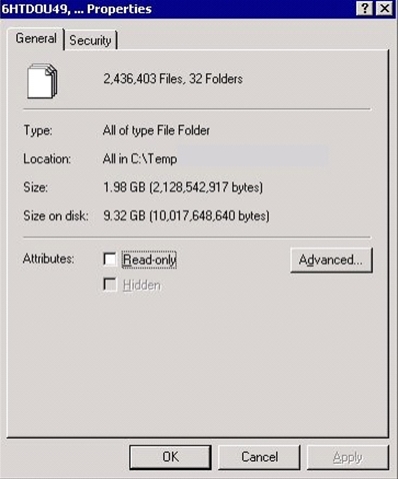
Eliminar archivos temporales


OJO  recomiendo que este paso lo haga diario en su pc

1) menu de inicion y buscar ejecutar o puede apretar la tecla windows  mas la tecla R se abre ejecutar

2) teclear %temp%  y dan apcetar 

3) se le abrira una carpeta con varios archivo lo que deven hacer solamente es eliminarlos  no te preocupes son archivos inecesarios  que alenta el ordenador


Refrescar nuestra computadora 


bueno existen 2 maneras muy utiles para refrescar nuestra computadora sin reiniciarla bueno el primero es 

 crear un bloc de notas y escribir esto 


Si tenes menos de 128 Mb de memoria , hay que escribir 
 Mystring=(16000000)


Si tenes 128 Mb de memoria o más, hay que escribir  Mystring=(80000000)


guardar el archivo con la  extencion .vbe  no valla a guardarla con una de .txt 
tiene que ser .vbe nota puede llamarlo como quieran pero siempre tiene que ir .vbe

ahora ejecutamos el archivo y ya se estaria optimizando la memoria ram

ahora el otro truco bueno creamos un nuevo acceso directo 

con esta direcion  %windir%\system32\rundll32.exe advapi32.dll,ProcessIdleTasks

dan siguiente y le ponen el nombre que quieran  

dan finalizar y ejecuta el archivo  y ya se optimiza la memoria ram 

esto archivo deben ejecutarlos cuando note que la pc anda lenta 
Archivos ya creado 

Descargar Click aqui


Eliminar mas archivos basuras

vamos a ejecutar  y escribimos temp

bueno es casi igual que otro nada mas cambia el nombre

bueno eliminan los archivos que hayan en esa carpeta  y ya 

eliminando esos archivo se puede hasta recuperar 1 gb de espacio


Reducir el Lag que genera la PC


hacemos click en inico y luego a ejecutar y escribimos: regedit al abrirse esta ventana buscamos: HKEY_LOCAL_MACHINE
System
CurrentControlSet
Services
Tcpip
Parameters
Interfaces

una vez estemos en la carpeta hacemos click derecho nuevo y click valor DWORD
y le ponemos de nombre
TcpackFrequency le ponen 1 vale
creamos otro valor DWORD con el nombre

TCPNoDelay
una vez creados les hacemos doble click y se abrira una nueva
ventana en información del valor ponemos 1
y la base en hexadecimal ya podemos cerrar la ventana

New trucos del video 


HKEY_LOCAL_MACHINE
SOFTWARE
MICROSOFT


Click Derecho en Miscrosoft y crear nuevo Valor Dword poner como nombre : 
MSMQCreamos otra vez click Derecho y crear Valor Dword poner de nombre :
 Parameters  
y otra vez nombre Creamos otra vez click Derecho y crear Valor Dword poner de nombre :

TCPNoDelay


-->
.


y este lo modificamos a valor en Hexadecimal
HEXADECIMAL


TRUCO PARA XP MODIFICAR EL GPEDIT


Vamos a Inicio Ejecutar ponemos gpedit.msc/

Doble click en donde dice Plantillas administrativas

En columna derecha damoc Click a RedDoble click en Programador de paquetes Qosy en la parte derecha Doble click en Limitar ancho de banda reservado 

le hacemos clic en habilitada y donde dice Limite de ancho de banda veras 20
y lo reducimos escribimos 1 o 0. yo tengo 1 pero mejor es en 0
listo damos click en Aplicar y Aceptar y reiniciamos la Pc
Acelerar windows 7 por medio del visor de eventos 

Que es el visor de eventos? 

Es basicamente un gestor de windows en el que se almacenan todos los clicks hechos desde el primer inicio del pc 

Acelerar windows 7 (Visor de eventos) 

En el se encuentran 4 puntos de los cuales vamos a elminar los datos de la pestaña "Registro de Windows" 

luego vamos a la parte que dice aplicacion en la misma pestaña registro de windows,, a la parte derecha podremos observar el numero de eventos o clicks hechos en aplicaciones de windows, asi que para liberar espacio en el pc le damos encima de esa pestaña aplicaciones y le damos en vaciar registro. 

Lo mismo lo hacemos con las demas pestañas : 

seguridad 
sistema y demas 

Cuando sean eliminados estos datos el pc correra mas rapido por lo que podremos hacerlo diariamente 
algunos de uds si no lo han hecho les salddra en el visor de eventos un gran numero de eventos... 

...Para abrir el visor de eventos 

damos click en inicio y en el buscador (no ejecutar) ponemos "visor de eventos" sin las comillas 

CCleaner 


Limpia y acelera tu pc con CCLeaner 
Descargar Click Aqui

bueno espero que le haya servido esto pequeño trucos bueno hasta la proxima chaooo

Deshabilita Aero en Windows 7

Vamos a ver cómo deshabilitar Aero en Windows 7.
Desde Windows Vista se utiliza una función gráfica llamada Aero , una serie de características que consumen muchos recursos del sistema, pero mejoran notablemente la apariencia de Windows, mas que nada por las transparencias en nuestros programas.
Si tenemos un equipo algo viejo o simplemente buscamos el máximo rendimiento anteponiéndolo a lo vistoso, siguiendo este tip, podremos mejorar el rendimiento de nuestro sistema operativo.
Hacemos clic derecho en cualquier parte del escritorio y seleccionamos Personalizar
En Color de ventana desactivamos la opción Habilitar transparencias, desmarcando la opción de la que disponemos.

Optimiza el rendimiento de Windows 7

Como ocurría con Windows XP, en la versión Windows 7 del sistema de Microsoft cuenta con algunos atributos predefinidos que requieren mayor memoria RAM y hacen que el equipo corra más lento.
En concreto, se trata de efectos y animaciones que se muestran cuando se maximiza o minimiza una ventana, acciones muy frecuentes al usar cualquier aplicación.
No obstante, estas opciones pueden desactivarse mediante unos sencillos pasos y agilizar el SO.
Primero pincha en Inicio y en la caja de texto teclea
SystemPropertiesPerformance
Dirígete a la pestaña Efectos Visuales y pulsa en Ajustar para obtener el mejor rendimiento.
Hecho esto, debes seleccionar Aplicar y después Aceptar.
Comprobarás al instante como Windows pierde en estética, pero gana en funcionalidad y rapidez.

Cambiar tamaño iconos escritorio Windows 7

Haga clic con el botón secundario en el escritorio, elija Ver y a continuación, escoja entre las opciones existentes:
Iconos grandes
Iconos medianos
Iconos pequeños
Sugerencia:
También puede usar la rueda de desplazamiento del mouse para cambiar el tamaño de los iconos del escritorio. En el escritorio, mantenga presionada la tecla CTRL mientras gira la rueda para aumentar o reducir el tamaño de los iconos.

Acelera Internet Explorer 8 en Windows 7

Con este truco conseguiremos acelerar la velocidad del Internet Explorer 8 en el Windows 7.
El primer paso para aplicar el truco de acelerar Internet Explorer 8 es cerrar el Internet Explorer 8, si está en ejecución.
Seguidamente vamos a Inicio-> Todos los programas-> Accesorios y damos al botón derecho del ratón sobreSímbolo del sistema y elegimos Ejecutar como administrador.
Ejecutar como administrador
Nos sale la ventana de Control de cuentas de usuario, pulsaremos en el botón Si.
Ahora en la ventana de Símbolo del sistema escribimos:
regsvr32 actxprxy.dll
Simbolo sistema
Al presionar la tecla Entrar, nos saldrá una ventana en la que nos indica que se registró la DLL actxprxy.dll, pulsamos en aceptar.
Ahora ya podemos abrir de nuevo el Internet Explorer y comprobar que funciona el truco y va mas rápido nuestro navegador Internet Explorer.
Un saludo

Acceso directo al protector pantalla Windows 7

Crear un acceso directo para iniciar el protector de pantalla es un truco que funciona en Windows 7, Windows Vista e incluso en Windows XP.
Instrucciones:
1. Haga clic derecho en el escritorio y seleccione Nuevo seguido de Acceso directo.
2. Para iniciar el protector de pantalla, tendrás que introducir la ruta completa al archivo de protector de pantalla, seguido por / s.
%systemroot%\system32\ssText3d.scr/ s
Puede sustituir el nombre del salvapantalla ssText3d.scr por el nombre de su archivo.
Si no sabemos el nombre del archivo, navegamos hasta la carpeta C:\Windows\system32\ y buscaremos los archivos con extensión . Scr utilizando el cuadro de búsqueda.
Una vez listados, veremos todos los nombres de todos los salvapantallas instalados en el sistema que podemos utilizar en el campo de dirección.

Como saber si mi procesador es x86 (32-bit) o x64 (64-bit) en Windows 7

Con Windows XP y Vista como que no había la necesidad de cambiar a un procesador de 64-bit, ya que los problemas de compatibilidad con los drivers eran enormes. Con la venida de Windows 7, el cambio pareciera ser algo recomendable.
Antes de realizar el upgrade de XP o Vista a Windows 7 debemos de decidir si queremos ir por un x86 (procesador de 32 bits) o por un x64 (de 64 bits). Lo recomendable es uno de 64-bit.
¿Pero, por qué? Primero hay que ver que representan exactamente estos números. 32-bit y 64-bit representan la capacidad de procesamiento de datos entre la memoria (RAM) y el procesador. Obviamente, podemos intuir que el de 64-bit tiene el doble de capacidad que el de 32-bit. Si estamos utilizando Vista con 32 bits, podemos ver que la memoria máxima que se alcanza es de 3 GB (aunque se tenga 4 GB), pero con Windows de 64 bits podemos lograr más.
Además, en el futuro próximo, tener más de 4 GB se volverá un estándar y los desarrolladores y proveedores de servicios darán soporte y crearán controladores para procesadores de 64 bits. Por lo que es aconsejable invertir en un procesador y sistema operativo de 64 bits, desde ahora…
¿Cómo saber si mi procesador es de 32 o 64 bits?
Hay diferentes maneras de encontrar esta información.
1er método: El método fácil
Vamos a inicio –> Damos clic derecho en PC –> Damos clic en Propiedades. Damos clic en Windows Experience Index.
Ahora, damos clic en View and Print detailed performance and system information.
Aquí podemos ver nuestro actual tipo de sistema, el número de núcleos de nuestro procesador y si es de 64 bits.
Noten que si están corriendo con un procesador de 64 bits, este se mostrará en el actual System type, y no podrán ver si es capaz de soportar uno de 64 bits o no.
Si les gusta las cosas complicadas, pueden poner a prueba el siguiente método.
2do método: Usando Regedit
Vamos a Inicio –> Escribimos regedit y pusalmos Enter
Navegamos hasta encontrar la llave

HKEY_LOCAL_MACHINE\HARDWARE\DESCRIPTION\System\CentralProcessor\ 0
En ProcessorNameString podremos ver el nombre de nuestro procesador y en Identifier observaremos la familia del procesador y si es de 64 bits o no. Recuerden que si es de 32 bits verán x86.
3er método: Usando MSINFO32
Otra forma sencilla de conocer la información es ir a Inicio –> Escribir msinfo32.exe
Desde la página de System Information podemos observar si System Type es x86-based PC o x64-based PC.
4to método: Usando CPUZ
CPUZ es una pequeña utilidad que nos proporciona toda la información de nuestro CPU (Procesador), Cache, Placa, Memoria, SPD, etc.
Bajo la pestaña CPU, en el apartado Instructions podemos ver si el procesador es EM64T (si es Intel) oAMD64 (si es AMD) si el procesador es de 64 bits.

Foto cómo fondo de escritorio en Windows 7

En este truco vamos a ver cómo colocar su foto como fondo de Escritorio.
A continuación las instrucciones a seguir para ver nuestra foto o cualquier otra como fondo de pantalla.
Como primer paso indispensable es tener la foto guardada en algún lugar de nuestro disco duro. Si nuestra foto se encuentra en nuestra biblioteca en la carpeta Mis Imagenes y subcarpeta Crucero 2010.
1. Botón Derecho en el Escritorio.
2. Clic en Personalizar.
3. En la parte inferior de la ventana siguiente, clic en Fondo de escritorio.
4. En ventana siguiente clic en el Botón Examinar.
5. Navega hasta la carpeta Imágenes dentro de bibliotecas Aceptar, abre la Carpeta  Crucero 2010 o  en su caso busque la carpeta donde tenga la foto guardada.
6. En la ventana siguiente puede abrir con un clic en el desplegable de la opción Posición de la imagen que por defecto señala Rellenar y escoger una de las 5 opciones que se muestran (Rellenar, Ajustar, Expandir, Mosaico y centro) pruebe con todas las opciones una por una y de último escoja la de su agrado.
7. Una vez escogida la forma en la que desea que la foto se muestre en la pantalla, haga clic en el Botón Guardar cambios, cierre o minimiza todas las ventanas y observe su foto como fondo de pantalla.
En mi caso personal la coloqué en forma de Mosaico.
Siguiendo las anteriores instrucciones puedes colocar cualquier paisaje que te recuerde un momento especial en tu vida, como fondo de pantalla.

Reparar la asociación de archivos exe Windows 7

Nos podemos encontrar que Windows 7 ha perdido la relación que existe entre las extensiones de archivos y los programas, aplicaciones o software que Windows 7 debe iniciar al hacer clic sobre estos.
Esa acción es lo que se conoce como asociación de archivos, vamos a ver cómo recuperar esa asociación con solo el Bloc de notas.
Copia el siguiente texto en el bloc de notas y guárdalo cómo exe_fix_w7.reg
Windows Registry Editor Version 5.00
[HKEY_CLASSES_ROOT\.EXE]
@=”exefile”
“Content Type”=”application/x-msdownload”
[HKEY_CLASSES_ROOT\.EXE\PersistentHandler]
@=”{098f2470-bae0-11cd-b579-08002b30bfeb}”
[HKEY_CLASSES_ROOT\exefile]
@=”Application”
“EditFlags”=hex:38,07,00,00
“FriendlyTypeName”=hex(2):40,00,25,00,53,00,79,00,73,00,74,00,65,00,6d,00,52,\
00,6f,00,6f,00,74,00,25,00,5c,00,53,00,79,00,73,00,74,00,65,00,6d,00,33,00,\
32,00,5c,00,73,00,68,00,65,00,6c,00,6c,00,33,00,32,00,2e,00,64,00,6c,00,6c,\
00,2c,00,2d,00,31,00,30,00,31,00,35,00,36,00,00,00
[HKEY_CLASSES_ROOT\exefile\DefaultIcon]
@=”%1″
[HKEY_CLASSES_ROOT\exefile\shell\open]
“EditFlags”=hex:00,00,00,00
[HKEY_CLASSES_ROOT\exefile\shell\open\command]
@=”\”%1\” %*”
“IsolatedCommand”=”\”%1\” %*”
[HKEY_CLASSES_ROOT\exefile\shell\runas]
“HasLUAShield”=”"
[HKEY_CLASSES_ROOT\exefile\shell\runas\command]
@=”\”%1\” %*”
“IsolatedCommand”=”\”%1\” %*”
[HKEY_CLASSES_ROOT\exefile\shell\runasuser]
@=”@shell32.dll,-50944″
“Extended”=”"
“SuppressionPolicyEx”=”{F211AA05-D4DF-4370-A2A0-9F19C09756A7}”
[HKEY_CLASSES_ROOT\exefile\shell\runasuser\command]
“DelegateExecute”=”{ea72d00e-4960-42fa-ba92-7792a7944c1d}”
[HKEY_CLASSES_ROOT\exefile\shellex\ContextMenuHandlers]
@=”Compatibility”
[HKEY_CLASSES_ROOT\exefile\shellex\ContextMenuHandlers\Compatibility]
@=”{1d27f844-3a1f-4410-85ac-14651078412d}”
[HKEY_CLASSES_ROOT\exefile\shellex\DropHandler]
@=”{86C86720-42A0-1069-A2E8-08002B30309D}”
[HKEY_CLASSES_ROOT\exefile\shellex\PropertySheetHandlers]
[HKEY_CLASSES_ROOT\exefile\shellex\PropertySheetHandlers\PifProps]
@=”{86F19A00-42A0-1069-A2E9-08002B30309D}”
[HKEY_CLASSES_ROOT\exefile\shellex\PropertySheetHandlers\ShimLayer Property Page]
@=”{513D916F-2A8E-4F51-AEAB-0CBC76FB1AF8}”
[-HKEY_CURRENT_USER\Software\Microsoft\Windows\CurrentVersion\Explorer\FileExts\.EXE\UserChoice]
[HKEY_CURRENT_USER\Software\Microsoft\Windows\CurrentVersion\Explorer\FileExts\.EXE\OpenWithProgids]
“exefile”=hex(0):

Acelerar el inicio de Windows 7

El sistema operativo Windows 7 viene configurado por defecto para iniciar el PC usando un solo núcleo del procesador, si tenemos un procesador con mas de un núcleo podemos aprovechar y configurarlo para su uso de tal manera que Windows 7 inicie mas rápido.
Para configurar Windows 7 y acelerar su inicio vamos a Inicio y escribimos msconfig en la caja de búsqueda y presionamos tecla Entrar.
En la ventana que se nos abre pulsamos en la pestaña Arranque, a continuación hacemos clic en el botón de Opciones avanzadas.
Ahora se nos muestra la ventana de Opciones avanzadas de arranque, lo primero sera marcar la casillaNumero de procesadores y seleccionar cuantos núcleos usar(máximo) y después marcamos Cantidad máxima de memoria y ponemos el total de nuestra memoria ram, en caso de que tengamos 1GB tendríamos que poner 1024, con 2 GB pondríamos 2048, con 3 GB pondríamos 3072, etc. Una vez configurado pulsamos en el botón aceptar y nuevamente en el botón aceptar para salir de msconfig.
El sistema nos pedirá reiniciar, pulsamos en el botón de reiniciar y con ello ya tendremos a nuestro procesador de doble núcleo trabajando en el arranque del sistema y con ello un inicio mas rápido del sistema Windows 7.

Shell Windows 7

La Shell de Windows 7 nos permite ejecutar instrucciones muy rápidamente. Nos permite abrir ventanas, abrir programas, ejecutar rutinas, abrir carpetas de usuarios…
Para ejecutar el comando Shell de Windows 7 pulsaremos el menú de Inicio y en la caja de búsqueda escribiremos Shell:nombre_comando que queremos ejecutar.
A continuación os dejamos un listado de los comandos por Shell de Windows 7, junto a una breve explicación:
Shell Windows 7shell:Profile
Abre la carpeta de perfiles de usuario.
shell:Personal
Abre la carpeta Documentos.
shell:SendTo
Abre la carpeta Enviar a para modificar la lista de programas que aparecen cuando hacemos clic con el botón derecho de un archivo y elegimos Enviar a.
shell:Public
Abre la colección de carpetas compartidas de nuestro ordenador.
shell:Common Startup and shell:Startup
Permite trabajar con la carpeta que contiene los programas que se cargan al iniciar el sistema.
shell:ConnectionsFolder
Acceso a Conexiones de red.
shell:Programs and shell:Common Programs
Abre la carpeta Programas.
shell:AppData and shell:Local AppData
Accede a las carpetas de los datos de programas que tengamos instalados.
shell:Cookies and shell:cache
Permite acceder a las carpetas que contienen las cookies y los archivos de caché de Internet Explorer
shell:Profile
Carpeta de perfil de usuario
shell:UsersFilesFolder
Igual que shell:profile
shell:Personal
Carpeta de documentos
shell:MyMusic
Abre la carpeta Mi Música
shell:My Pictures
Carpeta Mis Imágenes
shell:My Video
Abre la carpeta Mis Vídeos
shell:Contacts
Abre la carpeta Contactos
shell:Desktop
Abre el escritorio
shell:Downloads
Abre la carpeta de descargas
shell:Favorites
Acceso a la carpeta de favoritos de Internet Explorer
shell:Searches
Abre la carpeta de búsquedas
shell:Links
Abre la carpeta enlaces favoritos de Internet Explorer
shell:Public
Nos abre el perfil público del usuario
shell:Common Documents
Abre Documentos públicos
shell:CommonDownloads
Carpeta pública de descargas
shell:CommonMusic
Abre la carpeta de música pública
shell:CommonPictures
Abre la carpeta de imágenes pública
shell:CommonVideo
Abre la carpeta pública de vídeos
shell:SampleMusic
Abre la carpeta Música de muestra
shell:SamplePictures
Abre la carpeta imágenes de muestra
shell:SampleVideos
Carpeta vídeos de muestra
shell:Start Menu
Nos da acceso al menú Inicio
shell:Startup
Carpeta con los programas que se cargan al inicio del sistema
shell:Programs
Abre la carpeta que contiene el menú Programas
shell:Quick Launch
Carpeta de incio rápido
shell:Recent
Abre la carpeta de archivos abiertos recientemente
shell:SendTo
Abre la carpeta de los programas del menú Enviar a
shell:User Pinned
Permite acceder a la lista de elementos anclados a la barra de tareas y el menú de inicio
shell:ImplicitAppShortcuts
Acceso a los elementos anclados al menú de inicio por defecto.
shell:GameTasks
Games explorer
shell:Administrative Tools
Abre Herramientas administrativas
shell:Ringtones
Abre la carpeta del Editor de llamadas de Windows 7.
shell:Templates
Abre la carpeta de plantillas de usuario.
shell:Gadgets
Gadgets pre-instalados en el sistema.
shell:Playlists
Nos da acceso a las listas de reproducción
shell:PrintHood
Accesos a impresoras creados por el usuario.
shell:CD Burning
Carpeta temporal del programa de grabación de discos
shell:Cache
Archivos temporales de Internet Explorer 8
shell:Cookies
Carpeta con las cookies de Internet Explorer 8.
shell:History
Nos muestra el Histórico de páginas visitadas.
shell:SystemCertificates
Copias de los certificados digitales utilizados por Internet Explorer. Es necesario utilizar el editor de certificados para modificarlos.
shell:CryptoKeys
Carpeta que almacena las claves criptografiadas.
shell:dpapiKeys
Abre la carpeta que contiene las claves para las herramientas de cifrado del sistema.
shell:CredentialManager
Abre la carpeta de credenciales.
shell:MyComputerFolder
Abre la carpeta Equipo
shell:RecycleBinFolder
Abre la papelera de reciclaje.
shell:Fonts
Abre la carpeta de las fuentes.
shell:Games
Abre la carpeta Juegos.
shell:Libraries
Abre el nodo Bibliotecas en el explorador
shell:UsersLibrariesFolder
Al igual que la anterior abre el nodo Bibliotecas
shell:DocumentsLibrary
Abre la biblioteca Documentos.
shell:MusicLibrary
Abre la biblioteca Música
shell:PicturesLibrary
Abre la biblioteca Imágenes.
shell:VideosLibrary
Abre la biblioteca Vídeos.
shell:HomeGroupFolder
Acceso a la carpeta que contiene el grupo en el hogar.
shell:NetworkPlacesFolder
Abre la carpeta de redes.
shell:NetHood
Acceso a los accesos directos a la red creados por el usuario.
shell:ConnectionsFolder
Abre las conexiones de red.
shell:PrintersFolder
Acceso a impresoras y faxes.
shell:AppUpdatesFolder
Lista de actualizaciones instaladas.
shell:CSCFolder
Archivos de acceso off-line.
shell:SearchHomeFolder
Abre la carpeta de resultados de búsqueda con el foco en la caja de búsqueda.
shell:ControlPanelFolder
Abre el Panel de Control.
shell:AddNewProgramsFolder
Permite acceder a la instalación de programas desde la red.
shell:ChangeRemoveProgramsFolder
Añadir o quitar programas.
shell:SyncCenterFolder
Centro de sincronización.
shell:SyncSetupFolder
Configuración de sincronización
shell:SyncResultsFolder
Centro de resultados de sincronización
shell:ConflictFolder
Nos muestra los conflictos en sicnronización.
shell:InternetFolder
Abre el Internet Explorer de 32 bits.
shell:Windows
Abre la carpeta donde se ha instalado Windows 7.
shell:System
Acceso a la carpeta Windows\System 32
shell:SystemX86
En Windows a 64 bits abre la carpeta Windows\SysWOW64
shell:UserProfiles
Abre la carpeta de usuarios con los perfiles de cada uno.
shell:ProgramFiles
Acceso a la carpeta Programas.
shell:ProgramFilesX86
En sistemas de 64 bits abre la carpeta que contiene los programas de 32 bits.
shell:ProgramFilesX64
En sistemas de 64 bits abre las carpetas con programas de 64 bits.
shell:ProgramFilesCommon
Abre la carpeta de archivos de programa común.
shell:ProgramFilesCommonX86
En sistemas de 64 bits, abre la carpeta Program Files (x86)\Common Files folder
shell:ProgramFilesCommonX64
En sistemas de 64 bits abre la carpeta Program Files\Common Files
shell:AppData
Abre la carpeta de datos de programa para el usuario en activo.
shell:Local AppData
Abre la carpeta de datos locales de programa para el usuario en activo.
shell:LocalAppDataLow
Abre la carpeta de datos locales de programa para el usuario en activo de nivel de baja integridad.
shell:Common AppData
Acceso a las configuraciones de programas.
shell:Common Start Menu
Menú de inicio común de todos los usuarios.
shell:Common Programs
Menú programas del menú de inicio común para todos los usuarios.
shell:Common Startup
Carpeta con los programas que se cargan al inicio para todos los usuarios del equipo.
shell:Default Gadgets
Carpeta con los gadgets que carga Windows por defecto.
shell:ResourceDir
Carpeta de recursos que contienen los temas de Windows, incluidos los de Aero.
shell:CommonRingtones
Almacena los tonos de llamada creados por Windows.
shell:PublicGameTasks
Accesos directos del explorador de juegos.
shell:Common Templates
Plantillas comunes a todos los usuarios.
shell:device Metadata Store
Contiene archivos firmados digitalmente descargados desde los servidores de Microsoft con iconos y configuraciones personales de los elementos de Device Stage.